「AIで動画生成」と聞くと難しそうに感じませんか?私も初めは高い壁のように思っていましたが、CanvaAIではテキストを入力するだけで10秒で動画が作れます。
この記事では、実際にCanvaAIを使ってInstagramリール動画を作ってみてわかったことをお伝えします。
基本的な使い方から注意点までわかりやすく解説しているので、ぜひ最後までご覧ください。
CanvaAIとは?まず30秒で理解しよう
CanvaAIとは、テキストを入力するだけで、画像や動画が作れる生成AIです。テキストからの動画生成だけではなく、画像を動画に編集することもできます。
ブログのアイキャッチやSNS投稿などの画像や動画、プレゼンテーション用の動画など。Canvaの中の機能だけで、高品質な画像・動画作成から、文字入れなどの編集作業までが簡潔します。
Canvaは操作性の良さから、初めて動画編集をする方にもおすすめのツールです。
【基本の使い方】CanvaAIの画像生成から動画生成の手順
CanvaAIを使って、画像から動画生成する手順をわかりやすく紹介します。
CanvaAIまずはプロンプト(指示文)の入力
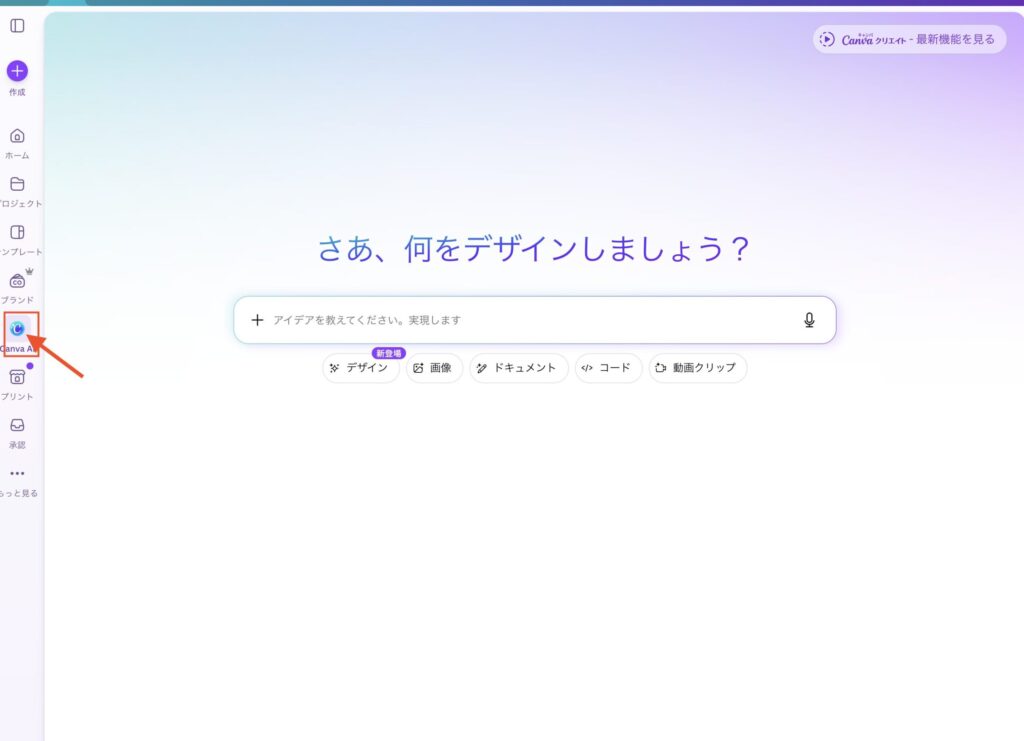
Canvaのトップ画面からアカウント登録し、カテゴリからCanvaAIを選んで指示文を入力。
生成された画像に追加指示で調整
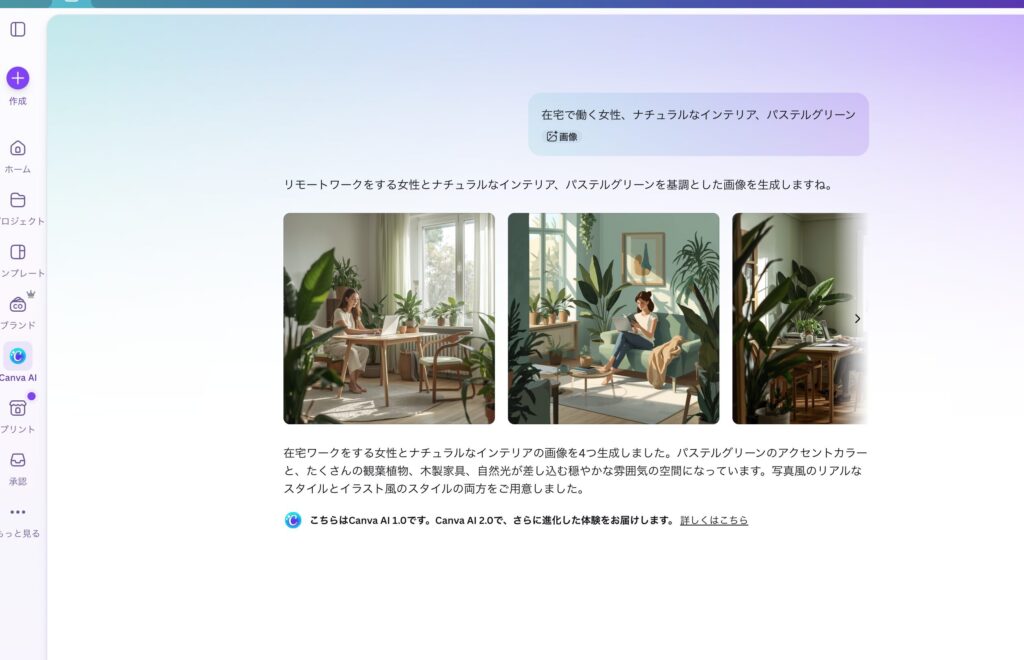
指示文を入力して画像を生成。このとき入力した実際のプロンプトは、
在宅で働く女性、ナチュラルなインテリア、パステルグリーン
生成した画像を動画に
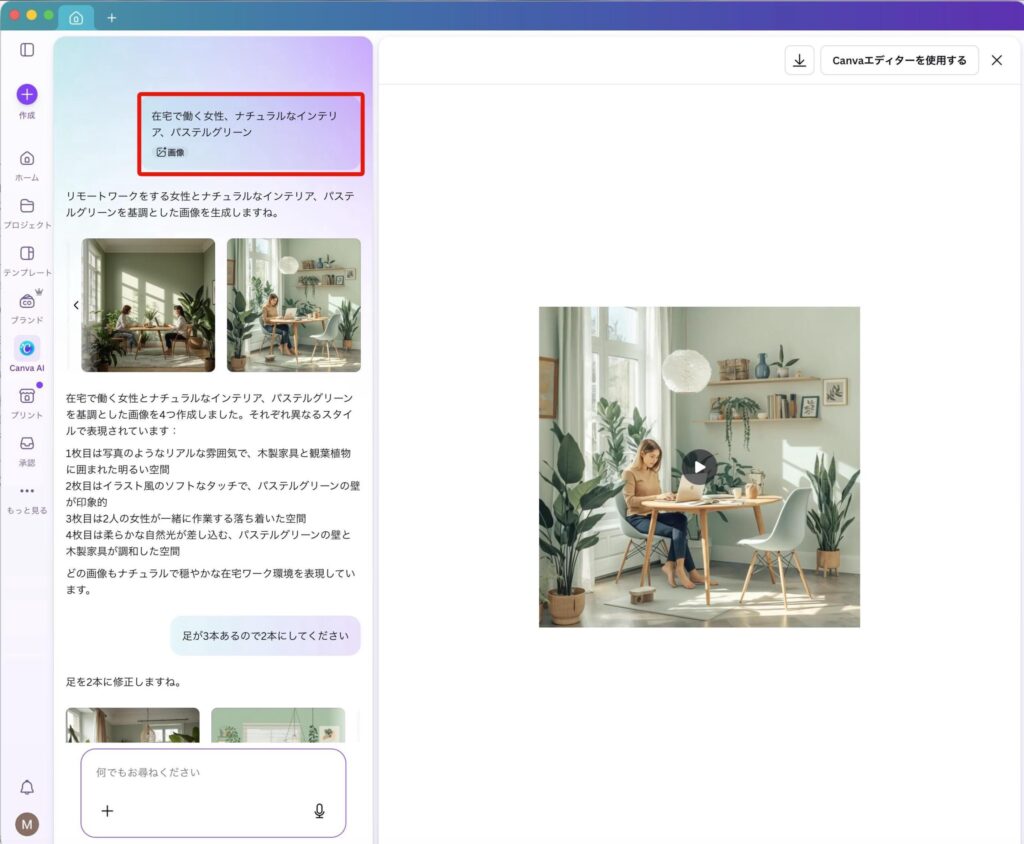
生成した画像に指示を追加。下のプロンプトを入力して動画を生成する。Canvaでは約5秒までの動画が生成できます。
在宅ワークをする女性の空間を外からゆっくりズームインし、手元にフォーカスする5秒動画
【応用編】Instagramリール投稿動画を作る
基本編で作成した動画を使って編集、Instagramリール投稿動画を作る手順を紹介します。
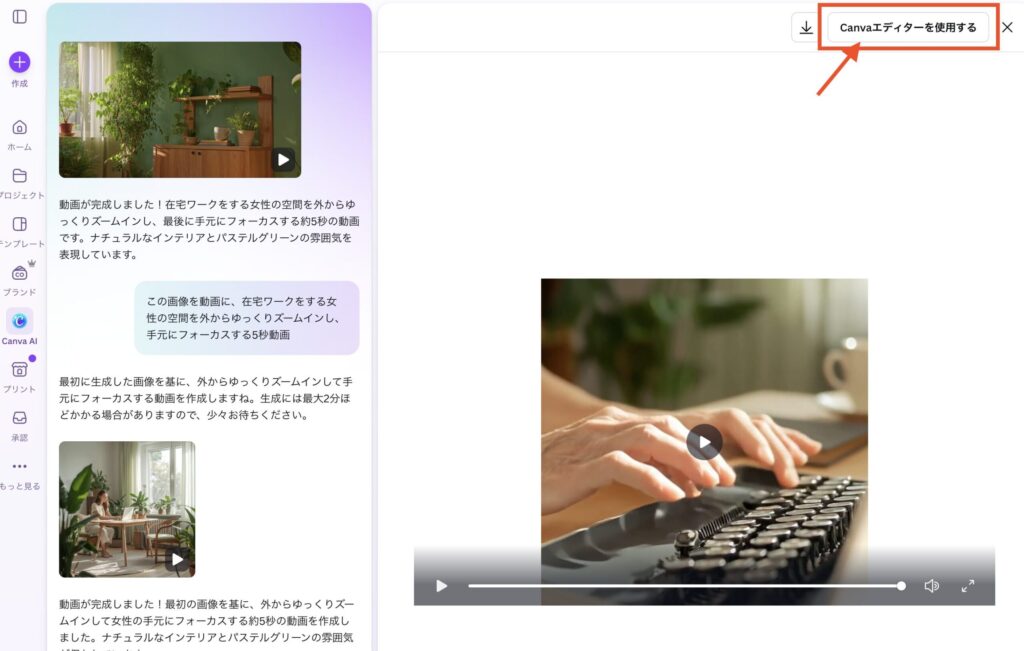
右上のCanvaエディターを使用するからエディター画面に移動
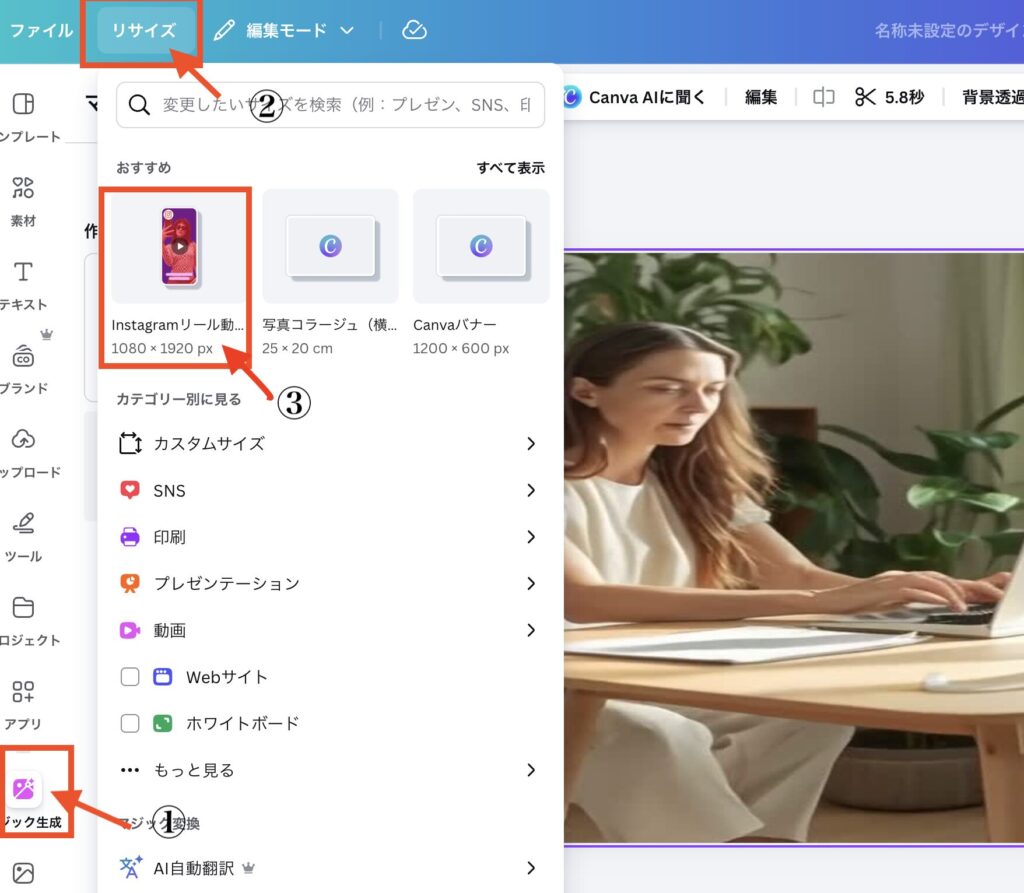
Instagramのリール投稿用のサイズに動画を編集、マジック生成→リサイズ→Instagramリール動画サイズを選択
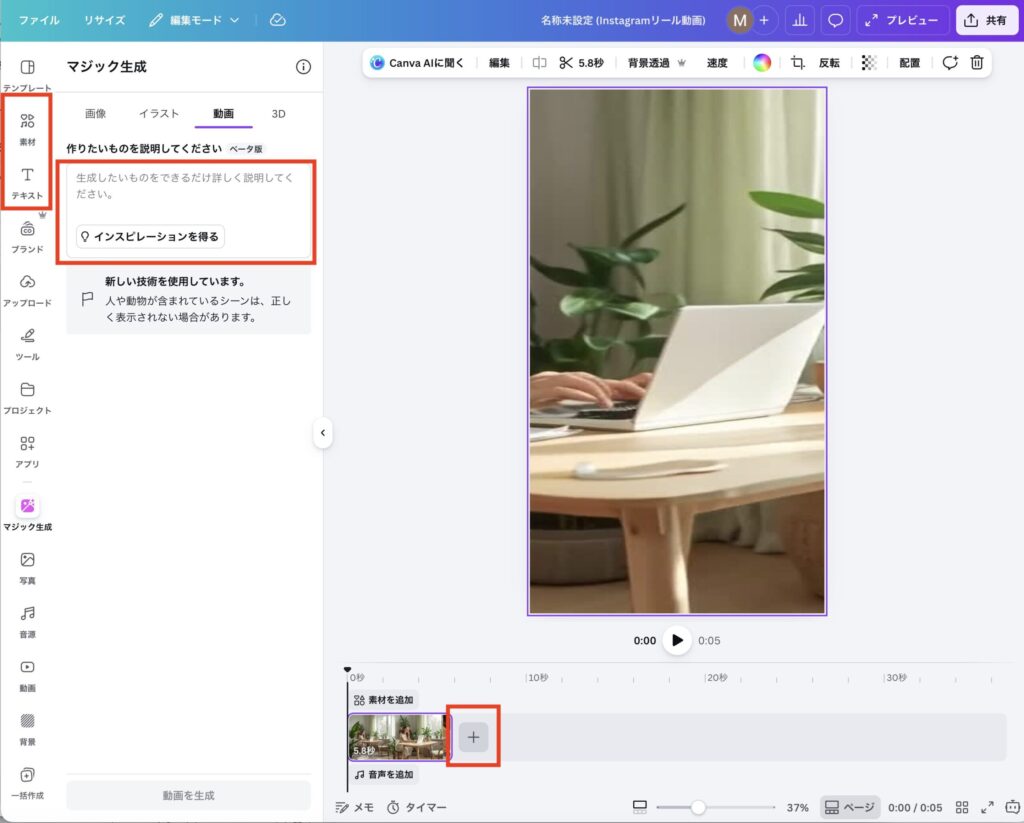
編集画面の左のカテゴリーからテキスト入力、素材画像挿入、音声追加などを選択して自在に編集ができます。
新しい動画の追加は下の「+」から、既存の動画または、AIで新しい動画を生成して追加することで長めの動画が作れます。
完成した動画を右上の「共有」または左の「ファイル」からダウンロードして投稿。
「共有」からInstagramに連携して直接投稿もできます(有料プラン)
CanvaAIは無料版でどこまでできる?
CanvaAIの無料版と有料版CanvaPro(¥11,800/ 年)を比較してみました。
| 無料版 | CanvaPro 有料版 | |
|---|---|---|
| テンプレート | 160万点以上 | 360万点以上 |
写真・動画・イラスト 音源など | 470万点以上 | 1億4100万点以上 |
| クラウドストレージ | 5GB | 100GB |
| AI利用 | ・CanvaAIとのチャット可 標準モデル 最大200回 高品質 最大20回 | ・CanvaAIとのチャット可 AIの利用上限 無料版と比べて10倍 |
| その他 | ・簡単なドラッグ&ドロップエディター ・1個のブランドキット ・CanvaAIの連携(近日リリース) | ・プレミアムツール(サイズ変更、 翻訳、背景透過) ・SNS予約投稿機能 ・5個のブランドキット |
Canvaの基本的な機能は無料版でも使用できますが、AIツールを使用したい場合や定期的に使いたい場合は有料プランへの切り替えがおすすめです。
商用利用する際の注意点
Canvaで作ったデザインは、基本的に商用利用が可能です。ただし、「加工したオリジナルのデザイン」で、利用規約を守ることが条件となっています。
具体的にOKとNGの一例をまとめました。
| OK | NG |
|---|---|
| ・ブログ記事のアイキャッチ、バナー画像 ・SNS投稿画像 ・有料note、デジタルコンテンツ挿入画像 | ・素材、テンプレートを加工せずにそのまま使う ・Canva素材を使ったデザインの商標登録 ・Canva内の人物写真モデルの名誉を傷つける使い方 ・1つのデザインを複数のクライアントに使い回す ・「Editorial Use Only」の表記がある素材 ・実在の人物、ブランドやキャラクターをプロンプトに含めて生成した画像 |
迷った時はCanva公式サポートに問い合わせるのが確実です。
まとめ
CanvaAIは、初心者の方でも簡単に画像や動画が作れる、使いやすいAIツールです。
まずは、基本の使い方をマスターし、動画編集機能を使って動画をつなぎ合わせてオリジナル動画を作ってみましょう。